联通 VS010 TTL OpenWrt 刷机教程以及固件和刷机工具
本教程详细说明联通 VS010 路由器刷入 NWRT 固件的完整过程。
Posted 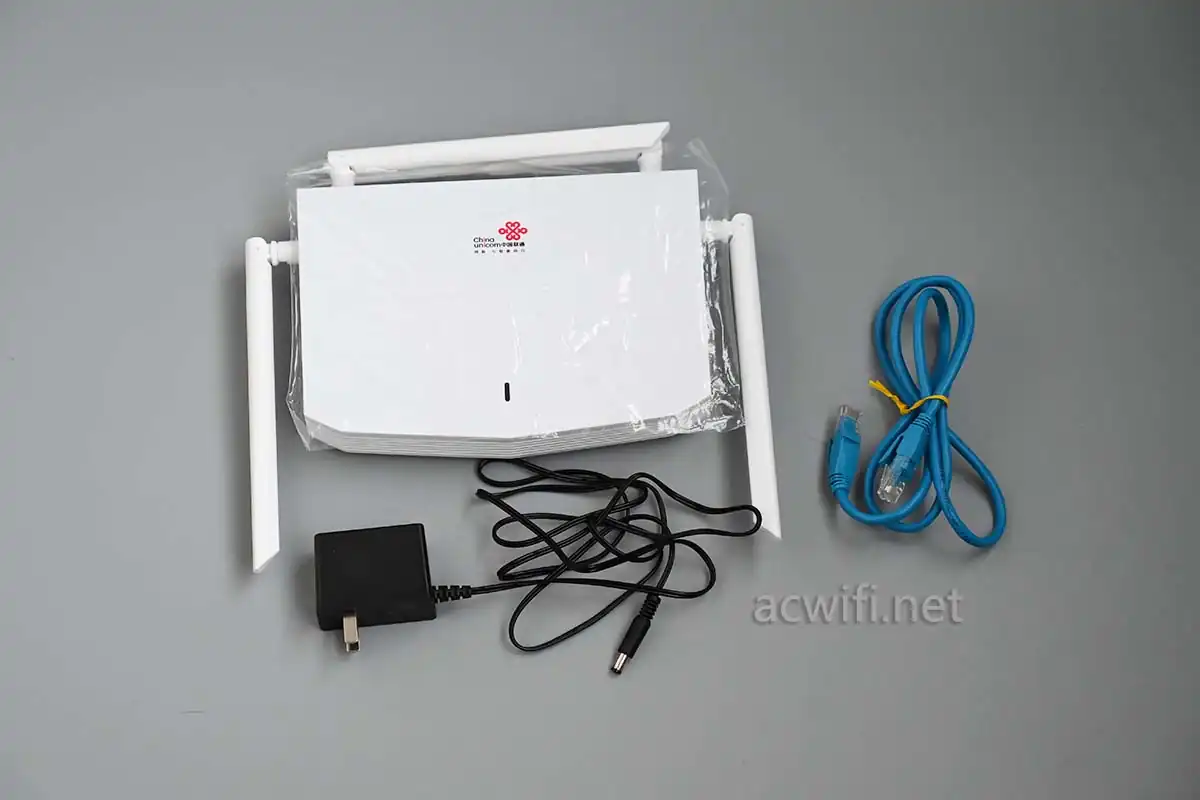
联通 VS010 需要通过 TTL 刷 OpenWrt
By
6 min read
联通 VS010 TTL OpenWrt 刷机教程以及固件和刷机工具
一、所需工具与材料
硬件工具
- TTL 刷机模块(USB 转串口):用于连接路由器 TTL 与电脑的 USB(国产 CH340G,进口 FT232RL)
- 网线:连接刷机电脑与路由器的网口,用来上传 uboot 和大分区文件
- 电源适配器:为路由器供电
软件工具
- MobaXterm:串口终端工具
- TFTPD:TFTP 服务工具(用于传输固件文件)
- NWRT 固件:vs010 对应的固件压缩包
二、TTL 接线说明
接线对应关系
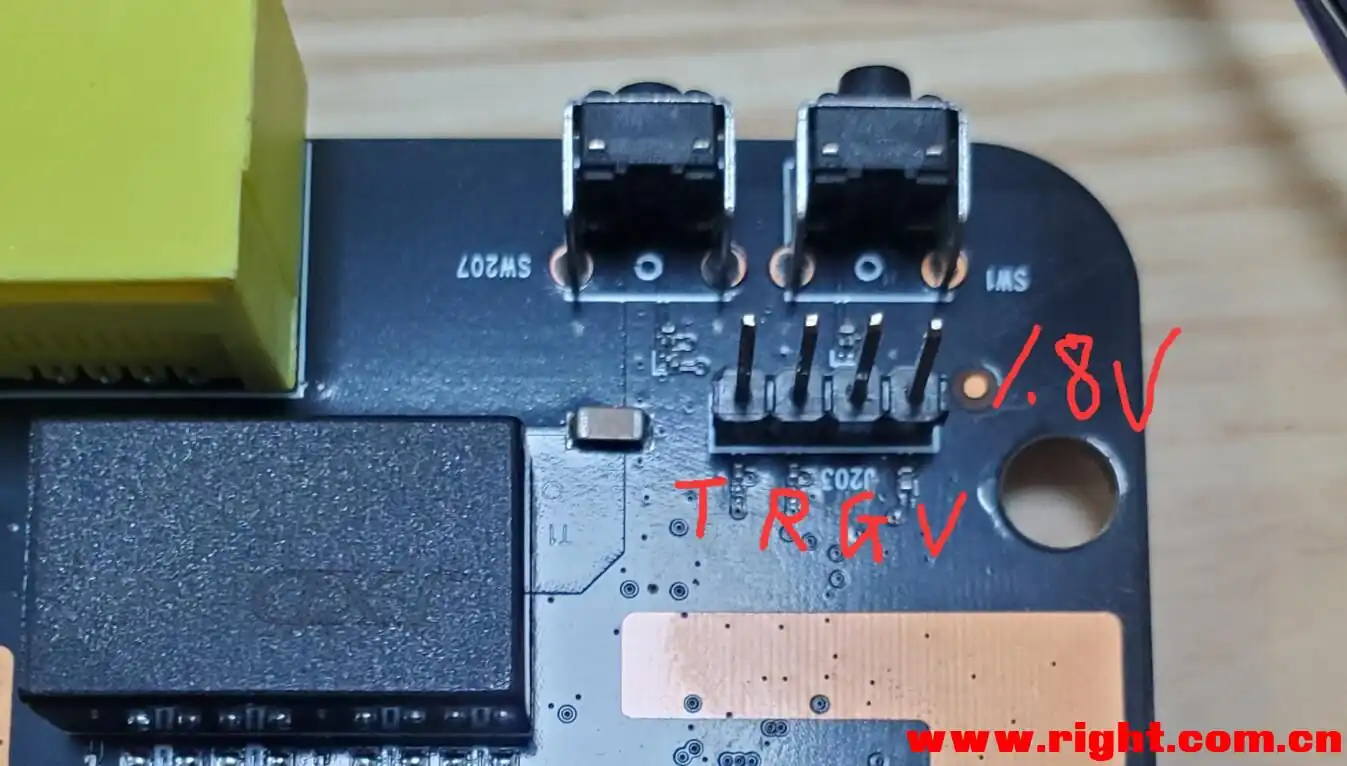
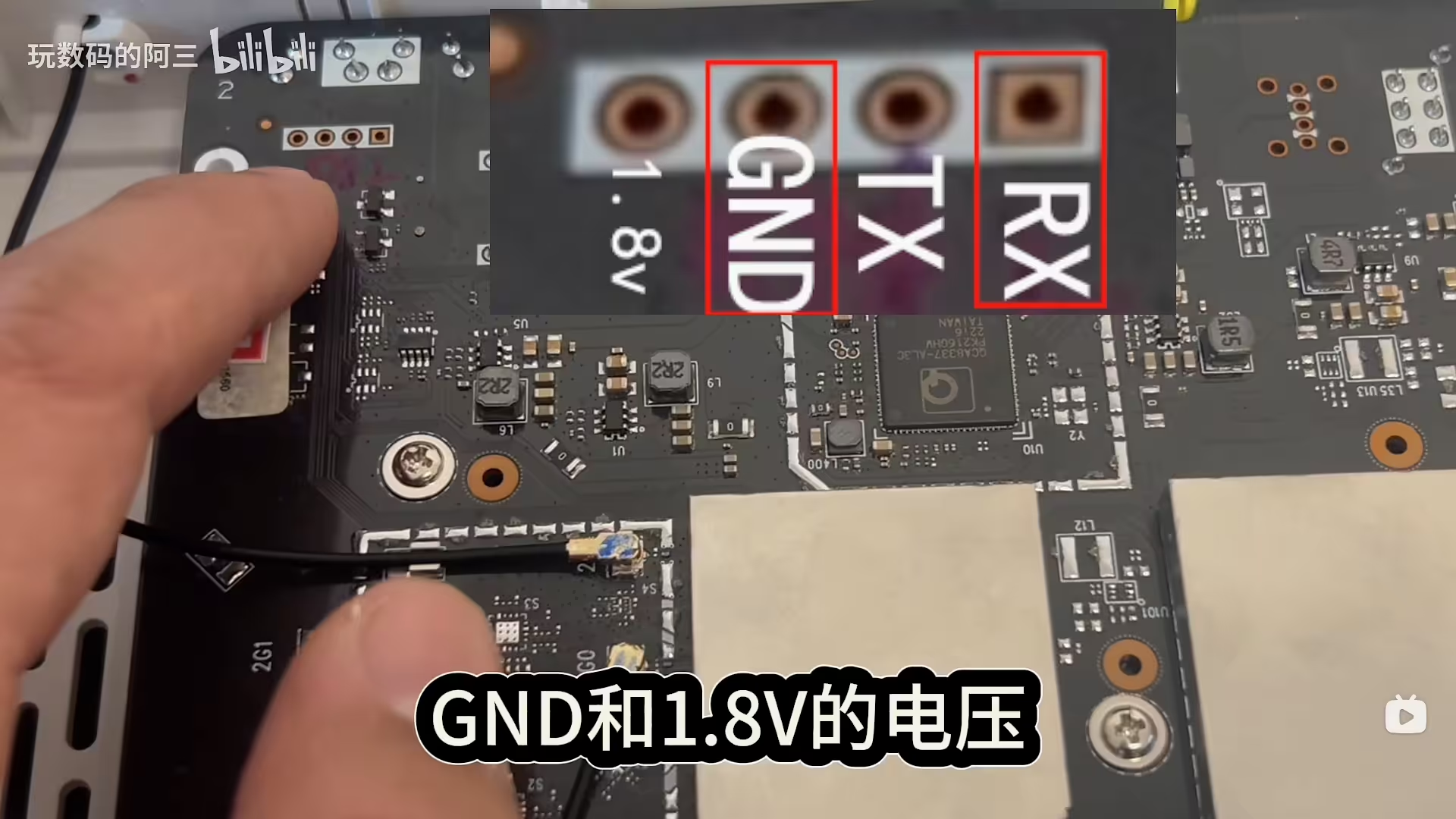
按照下图连接 TTL 刷机线与路由器的接口点:
| TTL 线 | 路由器接口 |
|---|---|
| RX | TX |
| TX | RX |
| GND | GND |
说明:按照视频中标出的 TX、RX、GND 等标签,根据标签正确接线,切记接三根线就可以了,一定不要一定不要一定不要接 1.8v 电压的线。
建议用电烙铁把排针焊接到主板上,购买 USB 转串口模块时,有些卖家会赠送。
三、刷机前准备
1. 网络配置
- 用网线将刷机电脑与路由器的 LAN3 口 连接
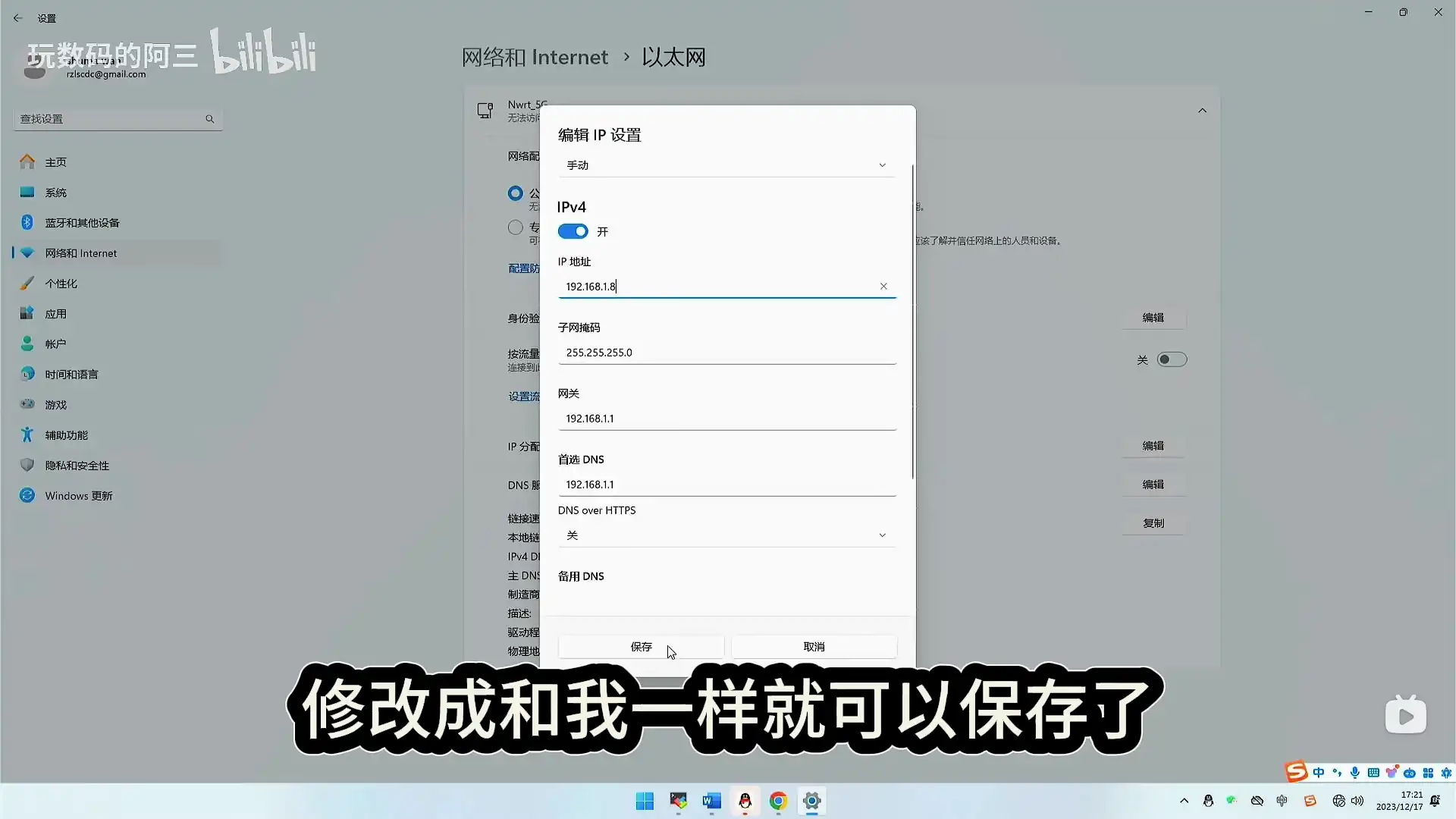
- 手动设置刷机电脑的 IP 地址为:192.168.1.8
- 子网掩码:255.255.255.0,网关:192.168.1.1,DNS:192.168.1.1
2. 串口工具配置(MobaXterm)
- 串口号:选择 TTL 刷机线对应的 COM 口
- 波特率:115200
- 其他参数:保持默认设置
3. 固件准备
- 下载 VS010 对应的 NWRT 固件文件
- 将固件文件放置到 TFTPD 工具的文件夹中
- 固件文件名示例:
Nwrt-2025-01-01-openwrt-ipq50xx-ipq50xx_32-cucc_vs010-squashfs-nand-factory.bin
四、刷机步骤
第一步:进入 Bootloader 模式
- 打开串口终端工具(MobaXterm)
- 给路由器上电,看到跑代码疯狂按回车键
- 等待终端显示
5018#提示符(表示成功进入 Bootloader) - 如果不行,关闭路由器后重试
版本说明:此教程针对 21 年版本的 VS010(板子标记为 V2.0)
第三步:启动 TFTP 服务
- 打开 TFTPD 工具
- 把 u-boot.mbn 和大分区固件文件 mibib.bin 放到 TFTPD 的文件夹中
- TFTPD 工具的 Server interfaces 选择 192.168.1.8 这个 ip 地址
第二步:设置网络参数
在 5018# 提示符下,依次输入以下命令:
1
2
setenv serverip 192.168.1.8
setenv ipaddr 192.168.1.1
说明:
serverip:刷机电脑的 IP 地址ipaddr:路由器的 IP 地址
第四步:刷入 MIB 分区
在终端输入以下命令刷入大分区:
1
2
tftpboot 0x44000000 mibib.bin
flash 0:MIBIB
如果出现两个 ok 提示,就是大分区刷成功了
第五步:刷入 U-Boot
在终端输入以下命令:
1
2
tftpboot 0x44000000 u-boot.mbn
flash 0:APPSBL
同样的出现两个 ok 提示,就是 U-Boot 刷成功了
第六步:刷入固件
- 等待两分钟,拔掉电源,长按 MESH 键打开电源键开机,倒数 10 秒松开 MESH 键
- 浏览器输入 192.168.1.1 回车进入 U-Boot
- 选择 OpenWrt 固件 Nwrt-2025-01-01-openwrt-ipq50xx-ipq50xx_32-cucc_vs010-squashfs-nand-factory.bin,点击 update
上边刷入的固件包含很多插件,这个名字带 ap 的固件没有插件,适合和其他路由器组 MESH 网络。Nwrt-ipq5018-cucc_vs010-ap.bin
五、刷机完成后的配置
1. 默认设置
- 默认 WiFi 密码:
12345678 - 默认 IP 地址:
192.168.1.1 - 管理员用户名:
root - 默认密码:
password
2. 网络重配置
- 将刷机电脑的 IP 地址改为 DHCP 自动获取
- 断开 TTL 刷机线
- 使用 WiFi 或有线网络连接到路由器
3. WAN/LAN 口配置
重要:刷入 NWRT 后,最后一个 LAN3 口会变成 WAN 口
配置建议:
- 将原来的 WAN 口用作 LAN 口
- 使用最后一个 LAN3 口作为 WAN 口接入主网络
六、故障排查
| 问题 | 解决方案 |
|---|---|
| 无法进入 Bootloader | 检查 TTL 接线是否正确;多看几次视频操作,重启路由器重试 |
| TFTP 传输失败 | 确认电脑 IP 为 192.168.1.8;检查防火墙设置,把 TFTPD 程序加入防火墙白名单 |
| 刷机后无法启动 | 确保刷入了正确版本的固件;重新执行刷机过程 |
| 无法访问管理页面 | 检查 IP 地址是否为 192.168.1.1;重启路由器 |
七、常见问题
Q: 固件从哪里下载?
- A: 通常从 NWRT 官方站点或社区论坛下载,如 nwrt.kuroneko.host 或者去我的 Dropbox 网盘下载 VS010等25个文件.rar,文件内有刷机命令和刷机提示,刷机前请仔细阅读。
Q: 刷机失败可以恢复吗?
- A: 如果保存了原厂固件备份,可以重新刷入恢复;
Q: 刷机后性能如何?
- A: VS010 配置为 IPQ5000 芯片、256M 内存、两颗康希 5G 独立功放芯片,刷机后可获得更强大的功能和更稳定的性能
八、参考信息
- 路由器型号:联通 VS010
- 芯片:IPQ5000
- 内存:256MB
- 固件:NWRT(基于 OpenWrt)
- 教程参考视频:哔哩哔哩老申是我刷机视频
This post is licensed under CC BY 4.0 by the author.