让你的 Gnome Desktop 桌面看起来像 Mac OS 一样
linux 桌面美化,使 Debian/Ubuntu/Fedora 等 Linux 发行版变成 Mac OS 风格
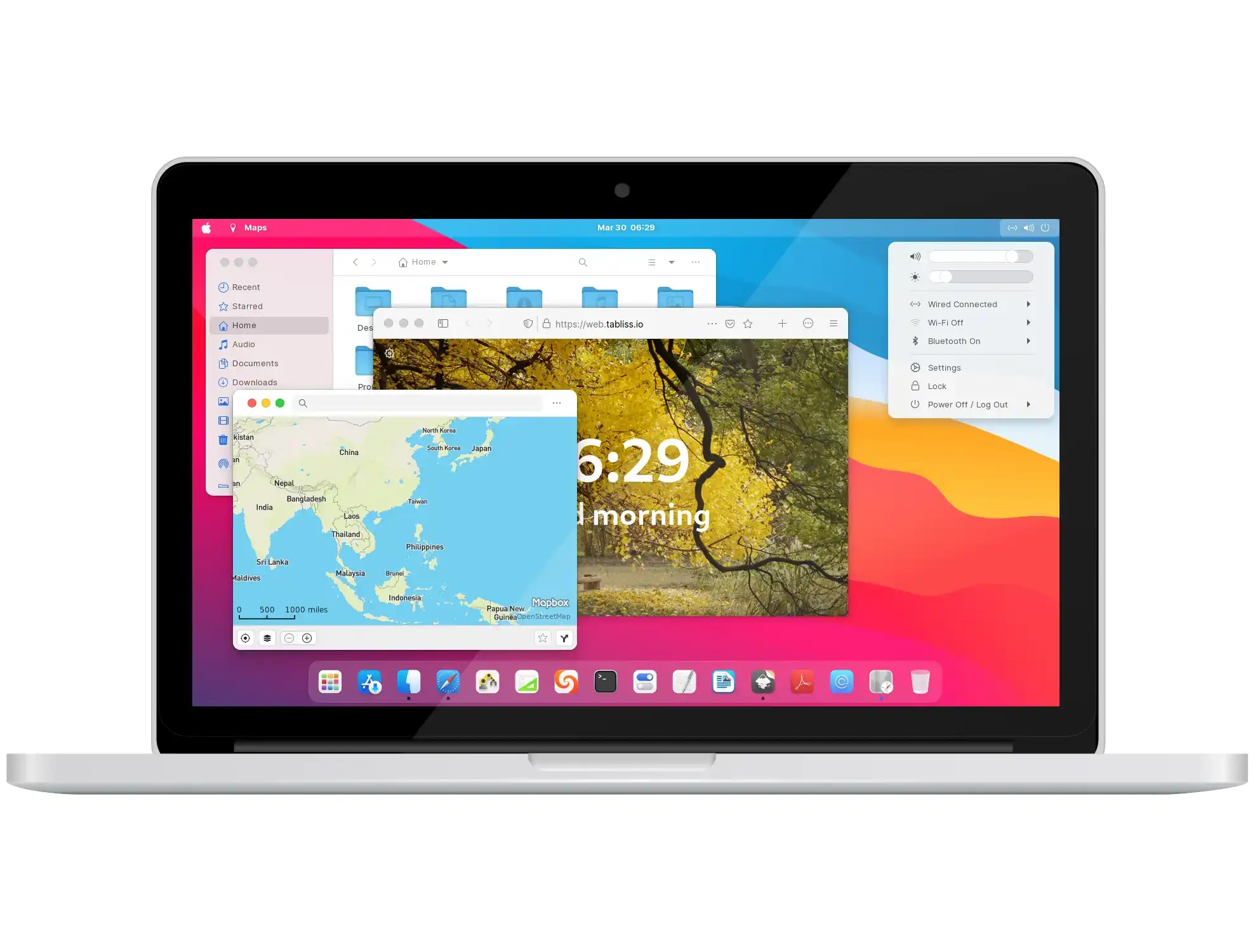
WhiteSur-gtk-theme 替代品
如果你还没有对 Gnome 桌面美化,可以看一下这篇文章 WhiteSur-gtk-theme 替代品, Kiwi is not Apple 通过对 Gnome Shell 和 GTK/Adwaita 应用进行极简的样式微调来模仿 Mac OS风格,而无需安装第三方主题,非常推荐这个方案。
当然你也可以按照以下步骤安装第三方主题,如 WhiteSur-gtk-theme 和 MacTahoe-gtk-theme。
安装 Timeshift
首先备份一下系统以防万一;根据不同的发行版,从软件源安装 Timeshift 并创建快照备份:
1
2
3
apt install timeshift

dnf install timeshift
安装 GNOME Tweaks, git 等工具
然后我们需要安装一些工具来定制我们的 gnome 桌面。这些工具众所周知,它使我们能够调整 gnome 的外观。
1
2
3
dnf install gnome-tweaks git gnome-shell-extension-manager

apt install gnome-tweaks git gnome-shell-extension-manager
下载图标主题
WhiteSur-icon-theme (WhiteSur 图标主题)
MacTahoe-icon-theme (MacOS Tahoe icon theme)
安装 MacTahoe 图标主题会自动安装鼠标主题,安装 WhiteSur 图标主题则需要另外单独安装鼠标主题。
下载安装 gtk 主题
1
2
3
4
5
6
7
8
9
10
11
12
13
git clone https://github.com/vinceliuice/WhiteSur-gtk-theme.git

cd WhiteSur-gtk-theme/

sudo ./install.sh --shell -i apple -t blue --round --darker --silent-mode #也可以不配置任何参数,直接使用 ./install.sh 命令安装默认配置

./install.sh -l                # Default is the normal dark theme

./install.sh -l -c light       # install light theme for libadwaita

sudo ./tweaks.sh -g       # GDM 主题

sudo ./tweaks.sh -f       # Firefox 主题
更多用法可以使用以下命令查看帮助
1
./install.sh --help
其他 gtk 主题
打开 Extension Manager 安装插件
个人使用的是基于 Debian 的发行版 Spiral Linux,这个发行版内置了大部分插件 Gnome Extensions。
安装 User Themes、Dash to Dock、Dash to Dock Animator(Dash2Dock Animated)、Compiz alike magic lamp effect、Quick Settings Tweaker、Blur my Shell、Gnome 4x UI Improvements、gnome-shell-extension-appindicator gnome-shell-extension-arc-menu 等插件。其中 Dash to Dock 与 Dash2Dock Animated 选择启用一个即可,两种风格不同,互相冲突。
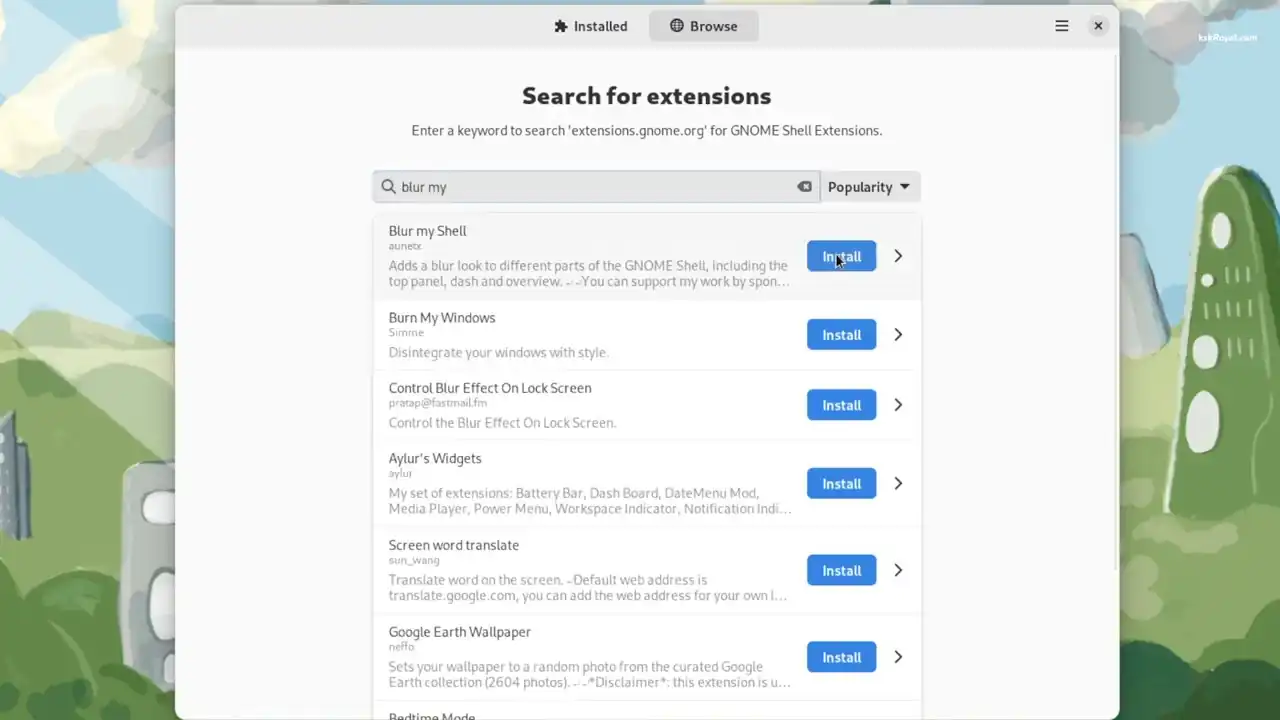
打开 Dash to Dock 设置选项,点击 Behavior 选项卡,Click action 选择 minimize or show previews;
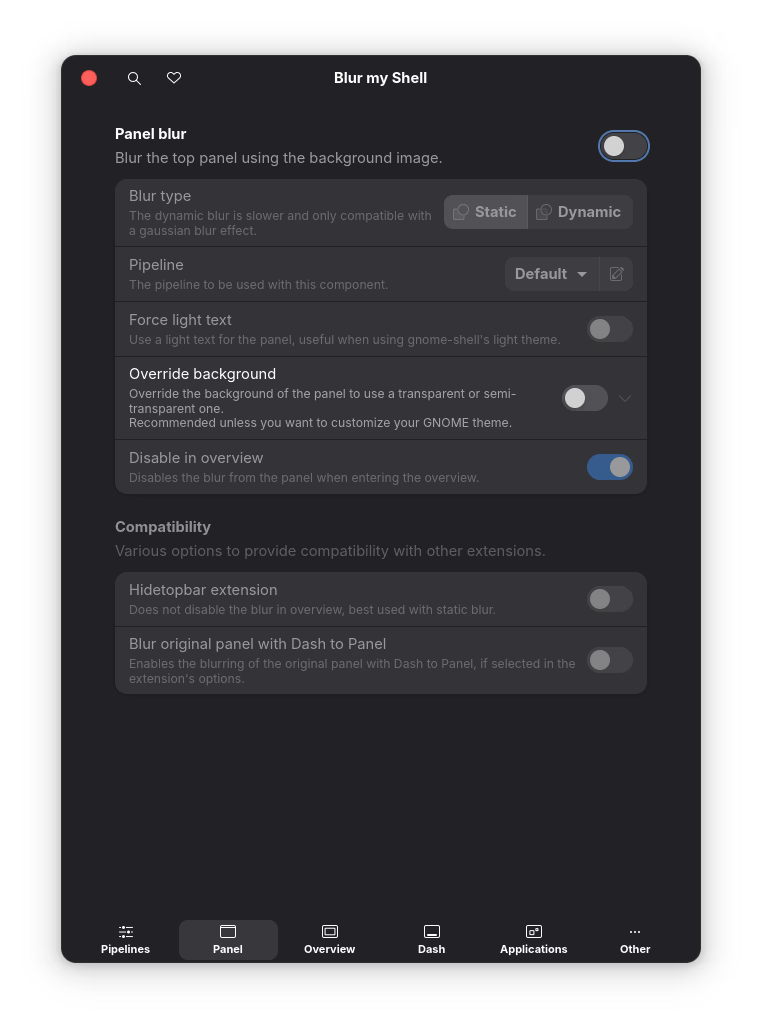
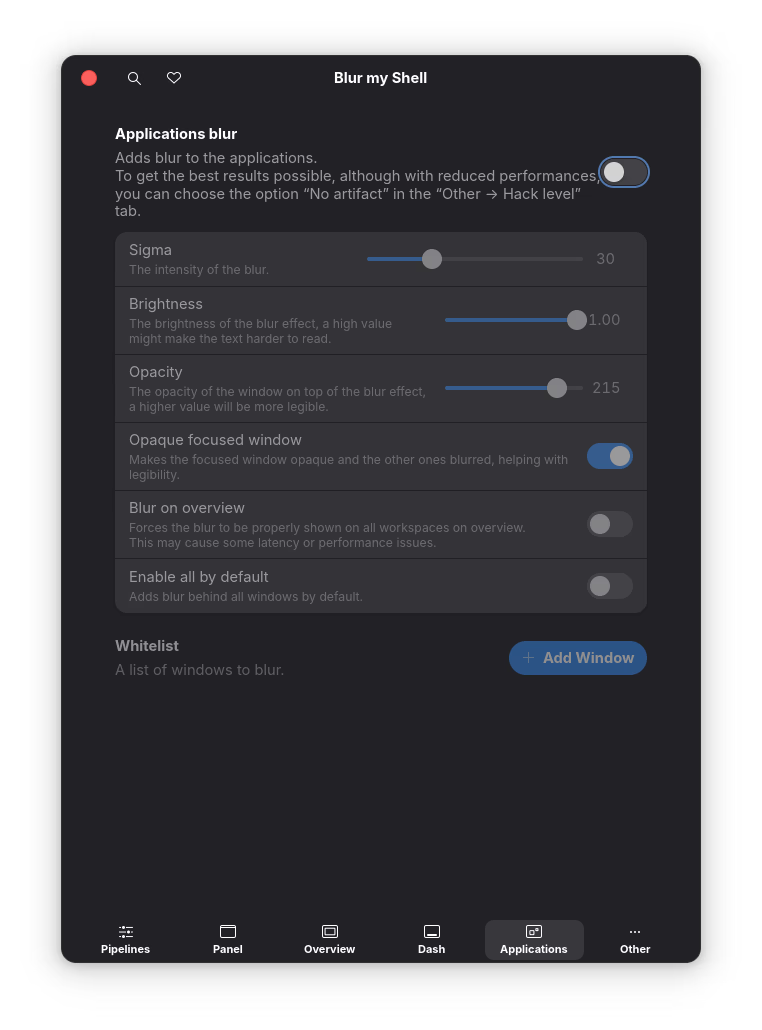
对于像 Blur my Shell 这样功能丰富的插件,关闭不需要的选项也可以极大地提高稳定性和性能。
 |  | 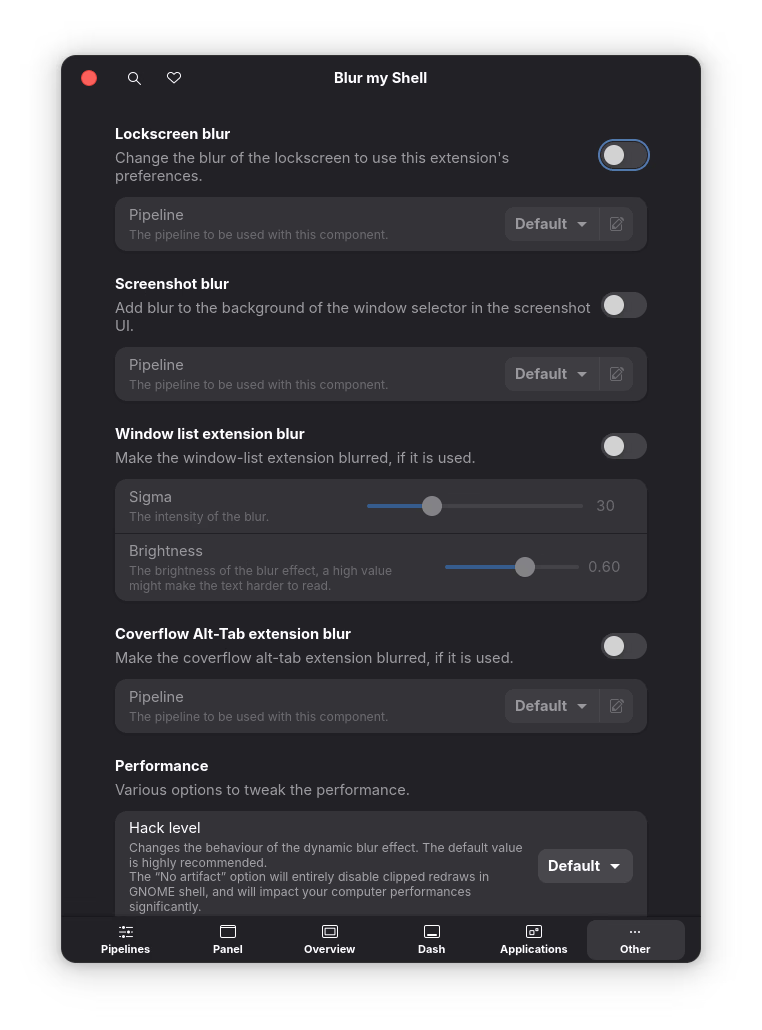 |
|---|---|---|
| Blur my Shell Panel | Blur my Shell Applications | Blur my Shell Other |
下一代 Dock (DOCK!NG)
这是一款为 GNOME Shell 打造的轻量级非固定式 Dock 支持插件,利用原生 Dash 并具备简单且自适应的智能隐藏功能。
轻量级且与原生 Dash 无缝集成
简单的智能隐藏功能,可根据当前焦点应用进行自适应
流畅、原生风格的显示与隐藏动画
支持多显示器及自适应显示器堆叠(缺乏测试 —— 可能会有意外表现)
DOCK!NG GitHub, 点击这里安装 DOCK!NG。
打开 Tweaks 设置主题外观
在 Appearance 选项卡中依次更改 Icons,Shell,Lagacy Applications 的主题;在 Window Titlebars 选项卡中更改按钮选项;在 Window 选项卡中启用 Center New Windows。
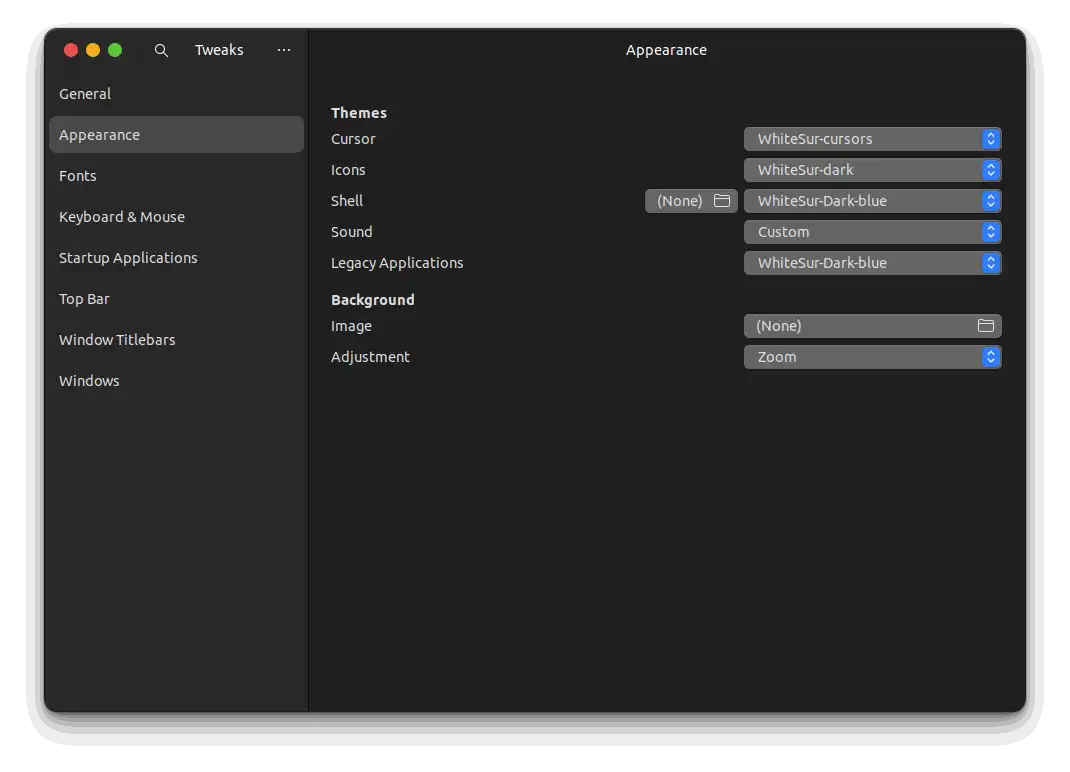
配置背景图
下载桌面背景图
下载 macOS 壁纸
1
2
cd /usr/share/backgrounds/gnome
curl -O "https://tigress.cc/files/{whitesur,monterey}-{l,d}.svg"
创建壁纸索引,以下命令是在设置(Settings)➡️ 外观(Appearance)中添加 whitesur 壁纸,如果需要添加 monterey 壁纸,把命令中的 whitesur 替换为 monterey 即可。
1
2
3
4
5
6
7
8
9
10
11
12
13
14
15
sudo tee /usr/share/gnome-background-properties/whitesur.xml > /dev/null <<'EOF'
<?xml version="1.0" encoding="UTF-8"?>
<!DOCTYPE wallpapers SYSTEM "gnome-wp-list.dtd">
<wallpapers>
  <wallpaper deleted="false">
    <name>WhiteSur</name>
    <filename>/usr/share/backgrounds/gnome/whitesur-l.svg</filename>
    <filename-dark>/usr/share/backgrounds/gnome/whitesur-d.svg</filename-dark>
    <options>zoom</options>
    <shade_type>solid</shade_type>
    <pcolor>#F5F5F7</pcolor>
    <scolor>#DCE1EA</scolor>
  </wallpaper>
</wallpapers>
EOF
设置 Tahoe 背景图
下载 Tahoe 壁纸
1
wget https://tigress.cc/files/tahoe-l.jxl https://tigress.cc/files/tahoe-d.jxl
设置 Tahoe 壁纸索引
1
2
3
4
5
6
7
8
9
10
11
12
13
14
15
sudo tee /usr/share/gnome-background-properties/tahoe.xml > /dev/null <<'EOF'
<?xml version="1.0"?>
<!DOCTYPE wallpapers SYSTEM "gnome-wallpapers.dtd">
<wallpapers>
  <wallpaper deleted="false">
    <name>Tahoe</name>
    <filename>/usr/share/backgrounds/gnome/tahoe-l.jxl</filename>
    <filename-dark>/usr/share/backgrounds/gnome/tahoe-d.jxl</filename-dark>
    <options>zoom</options>
    <shade_type>solid</shade_type>
    <pcolor>#ffffff</pcolor>
    <scolor>#000000</scolor>
  </wallpaper>
</wallpapers>
EOF
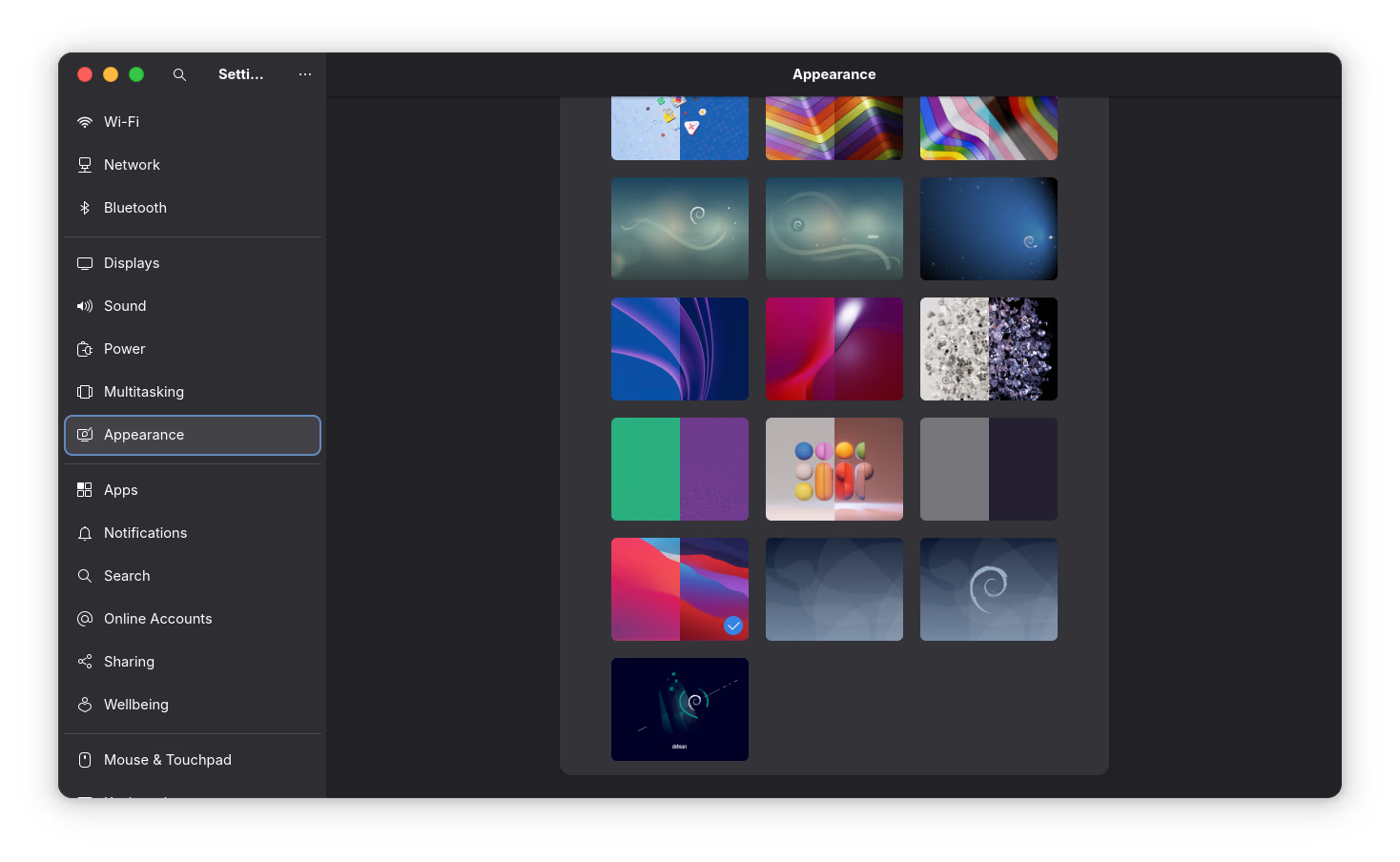
本文参考了以下 YouTube 视频并做了部分修改
图标包和背景图以及鼠标主题安装(可选)
上文提到了下载图标包到 .icons 文件夹的方法,以及使用 flatpak 安装 dynamic wallpaper 来设置桌面背景;对于不愿意使用 flatpak 或者 snap 包的可以采用以下方法:
WhiteSur-icon-theme (WhiteSur 图标主题)
MacTahoe-icon-theme (MacOS Tahoe icon theme)
WhiteSur-wallpapers (桌面背景)
Grub2themes (系统启动时的 Grub 主题)
安装方法同 gtk 主题的安装,其中背景图分为 whitesur/monterey/ventura 几个主题,默认为安装所有主题背景。
钉钉微信 QQ 图标
安装 flatpak 版本 QQ 微信,使用最新的图标包,无需手动更换图标文件。
1
flatpak install flathub com.dingtalk.DingTalk com.tencent.WeChat com.qq.QQ
开机动画
Debian 系统先编辑 grub 配置文件。
1
sudo nano /etc/default/grub
添加以下配置。减少系统启动日志输出,改为启动动画。
1
GRUB_CMDLINE_LINUX_DEFAULT="quiet splash"
更新 Grub
1
sudo update-grub
点这里 darwin-plymouth 到 release 下载压缩包解压;复制到 plymouth 主题文件夹。
1
cp -R darwin/ /usr/share/plymouth/themes/
设置 Mac 启动动画,以下命令对 Debian 13 gnome 桌面有效,其他发行版请自行 Google。
1
sudo /usr/sbin/plymouth-set-default-theme -R darwin
或者设置为笔记本厂家启动动画。
1
sudo /usr/sbin/plymouth-set-default-theme -R bgrt
Debian/Ubuntu 如何安装 WeChat for Linux 微信 Linux 原生版本
⚠️注意 微信 Linux 版官方版已经可以直接安装使用
其中微信使用的是绕过登录检测的 deb 安装包:wechat_for_linux
另推荐微信客户端 AppImage 版:WeChat-AppImage
微信微信客户端 AppImage 版本较新,同时拥有 x64 和 aarch64 版;AppImage 版需要自己设置绕登录检测。最简单的使用较新版本的方法,先安装 wechat_for_linux.deb,然后下载 WeChat-AppImage 版的 .tar.xz 压缩包,解压后更改文件夹名称为 wechat-beta 然后复制整个目录到 wechat_for_linux.deb 的安装目录。
1
cp -r wechat-beta /opt/
这样做是为了通过安装 deb 包在系统中配置好绕登录检测,然后替换微信安装后的文件达到手动更新版本的目的。
Welcome to our website